Visualizer DMX per principianti
Velvet Visualizer passo dopo passo: i tuoi primi 5 minuti
Non servono competenze di consolle luci. Alla fine di questa pagina avrai un palco sullo schermo, le tue luci in movimento in 3D e saprai come collegare il tuo software luci.
0Mettilo in funzione
- Scarica la prova gratuita (un file .zip). Funziona su un Mac con macOS 14 o successivo.
- Fai doppio clic sul .zip per decomprimerlo, poi trascina Velvet Visualizer nella cartella Applicazioni.
- Aprilo. Hai 30 giorni per provare tutto, senza account e senza carta.
1Scegli un punto di partenza
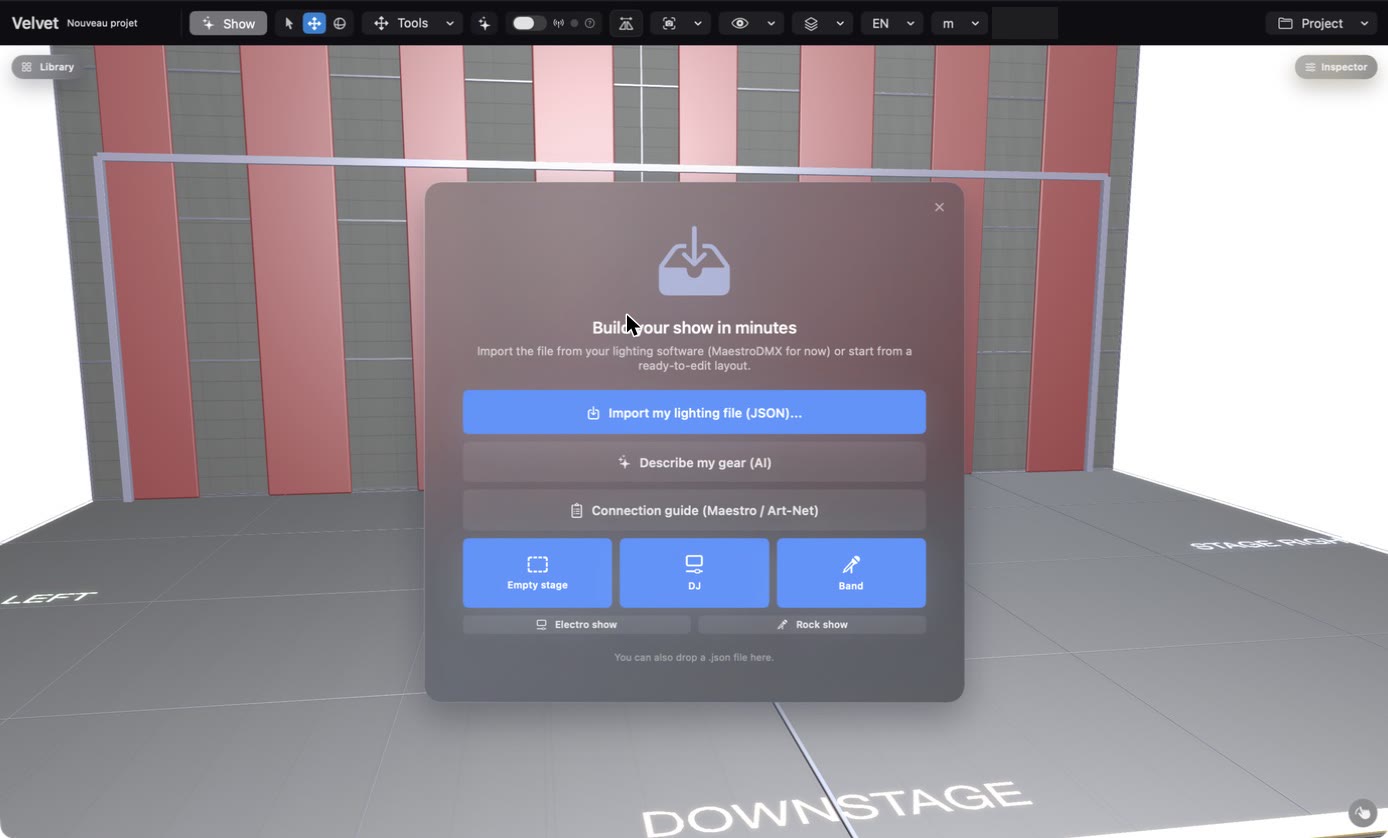
La prima volta che apri l'app, una scheda di benvenuto ti chiede come vuoi iniziare. La scelta più semplice è DJ: un palco già pronto con una postazione DJ e qualche luce.
2Guarda il tuo palco
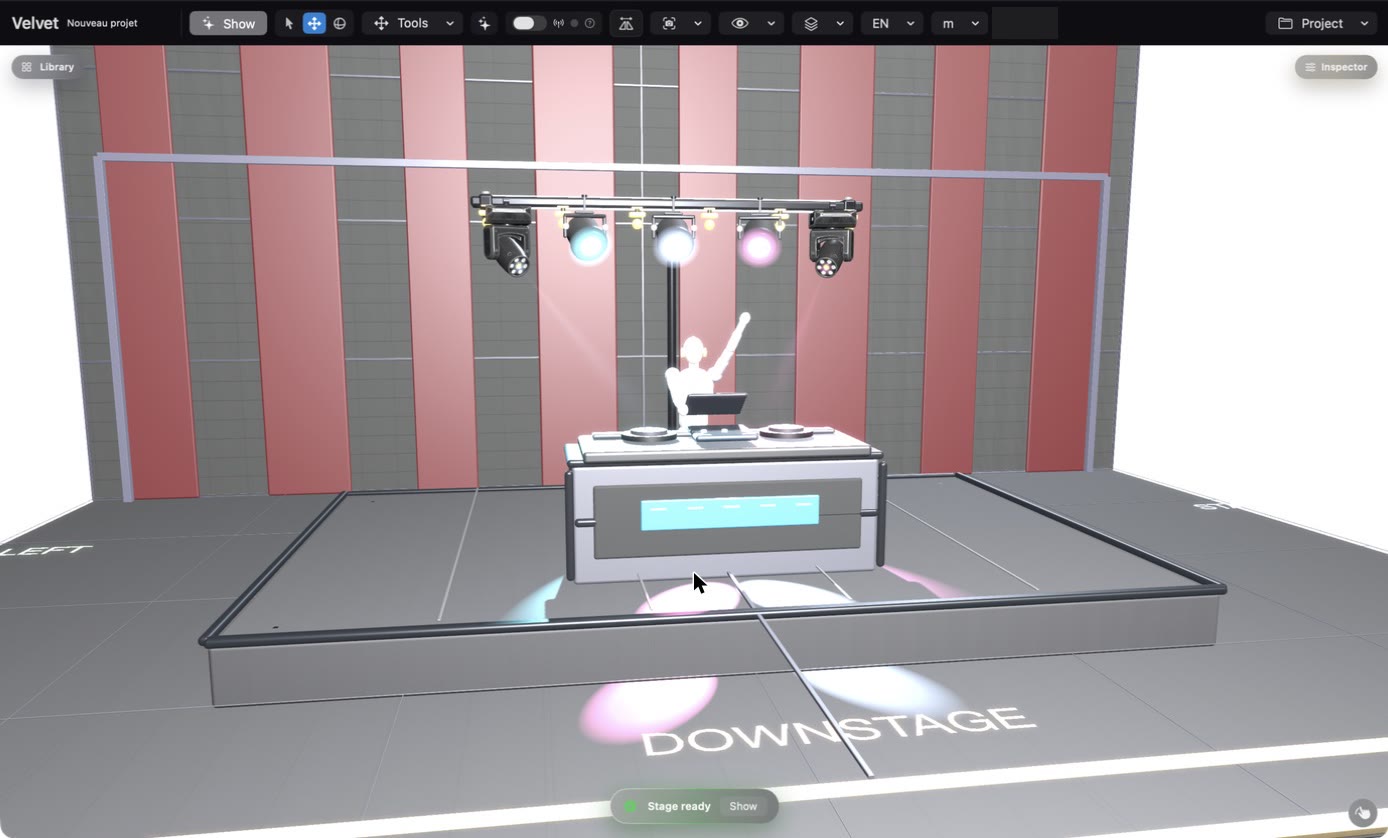
Il palco appare con le sue luci. Clicca e trascina una luce per spostarla. Il pannello in basso dice Stage ready quando tutto è a posto.
3Accendi le luci: modalità Show
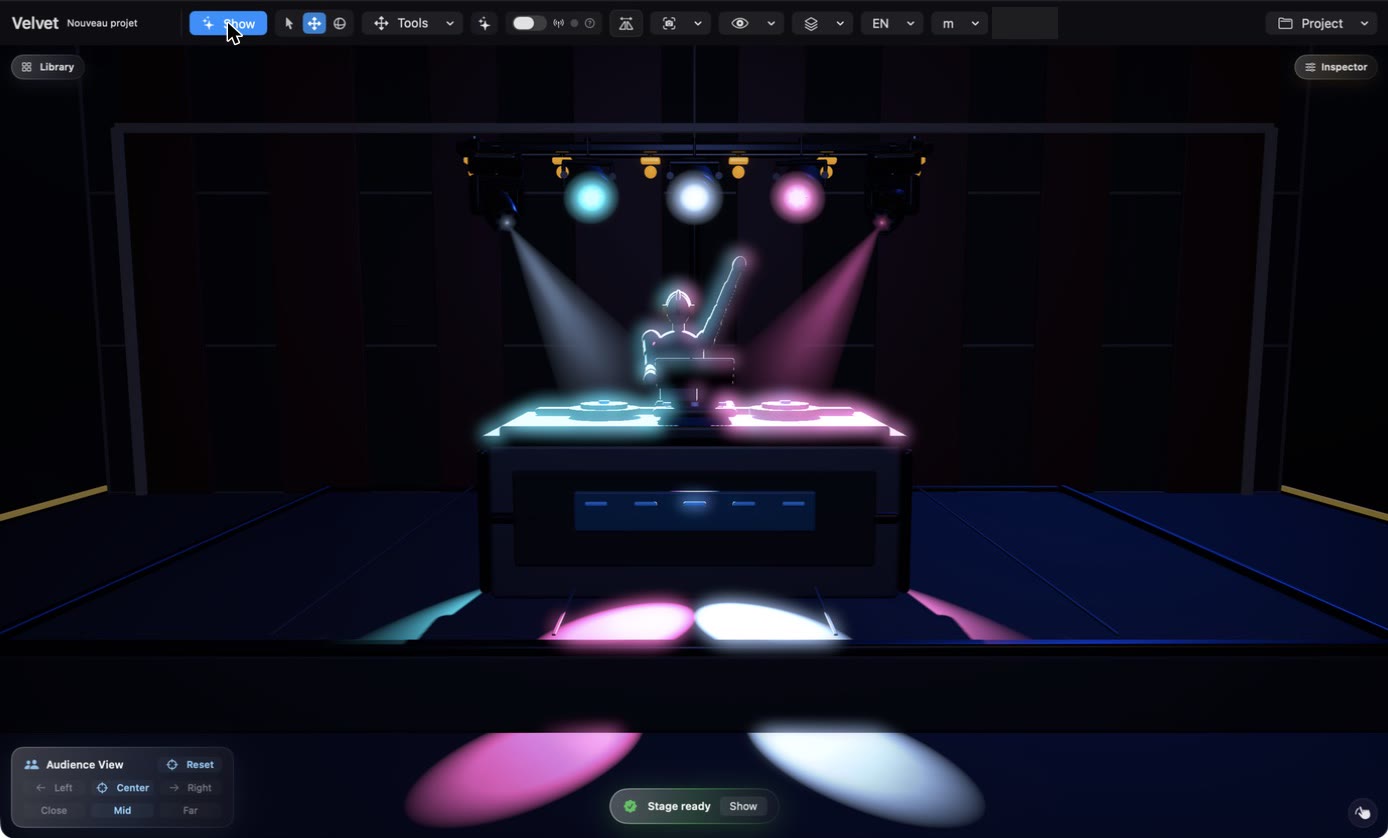
Clicca su Show in alto a sinistra. La sala si fa buia così vedi i fasci di luce, come a un vero concerto. Un piccolo pannello Audience View ti permette di guardare da sinistra, dal centro o da destra. Clicca di nuovo su Show per tornare indietro.
4Aggiungi le tue luci
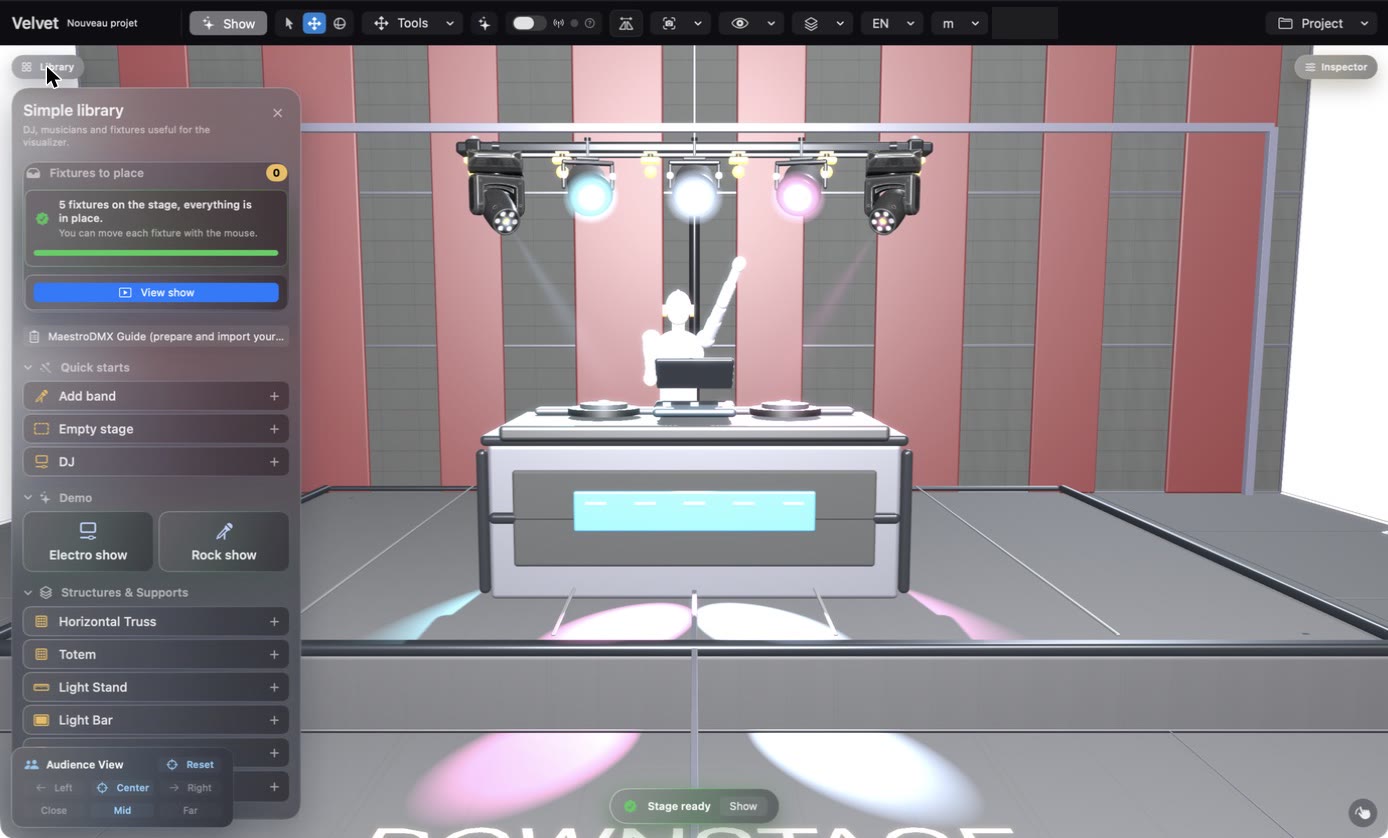
Clicca su Library (in alto a sinistra). Scrivi il nome del tuo proiettore nella casella di ricerca sotto Real fixtures. Non lo trovi? Clicca su Search online: sono disponibili migliaia di modelli. Ancora niente? Create… ti permette di descriverlo da solo.
5Collega il tuo software luci
È il passaggio che fa reagire il palco al tuo show. Clicca sul piccolo ? accanto all'interruttore Live DMX: si apre l'Art-Net Setup Assistant.
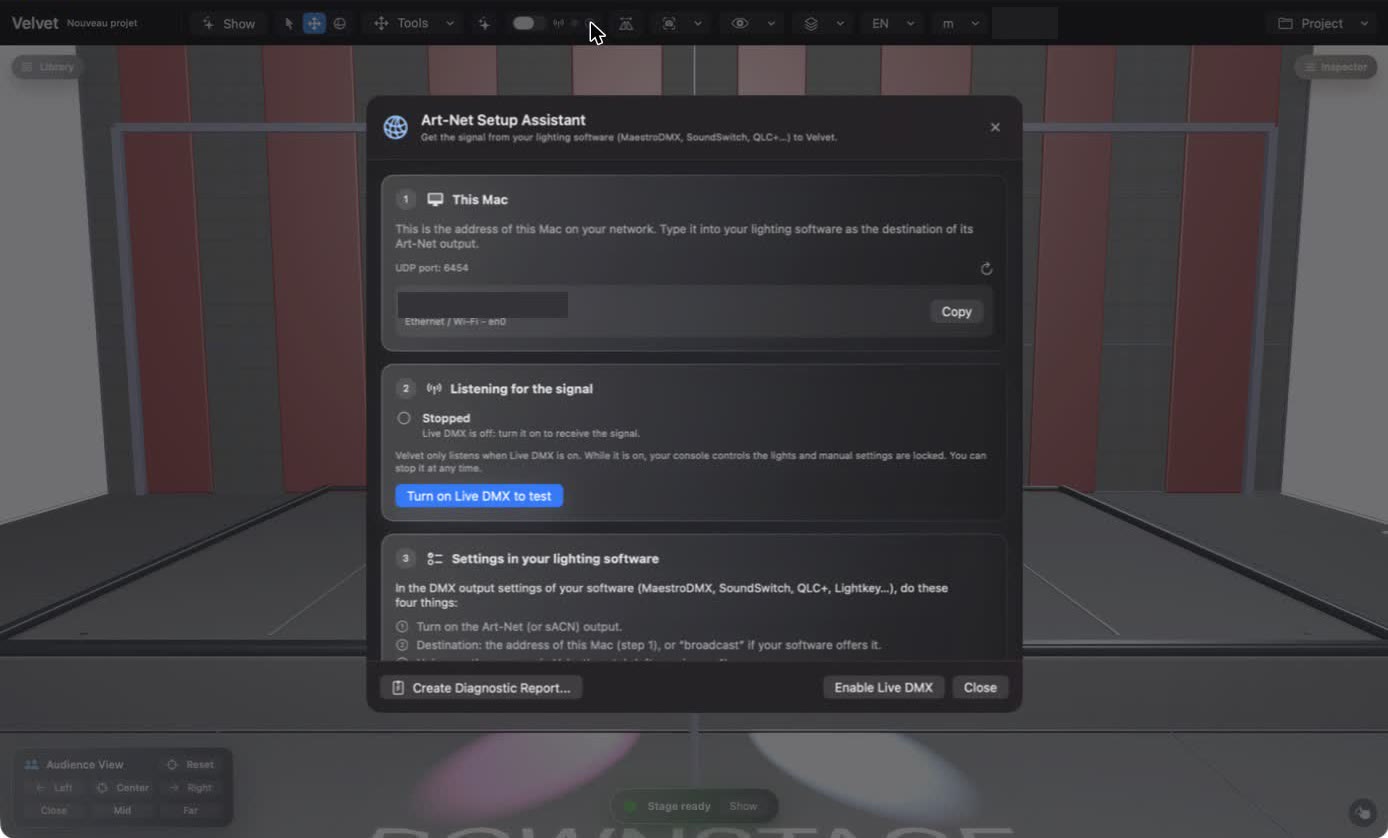
- Copia l'indirizzo mostrato al passaggio 1.
- Nel tuo software luci (MaestroDMX, SoundSwitch, QLC+…) attiva l'uscita Art-Net e incolla quell'indirizzo come destinazione.
- Tornato in Velvet Visualizer, clicca su Turn on Live DMX to test. Fai partire una luce nel tuo software: ogni passaggio dell'assistente diventa verde quando arriva il segnale.
Salva e condividi
Usa il menu Project (in alto a destra) per salvare il tuo palco o per esportare una pianta in PDF per il tuo tecnico o per il tuo cliente.
Sei bloccato?
Tutto è spiegato nella guida completa. Puoi anche scrivermi direttamente: sono uno sviluppatore indipendente e leggo tutto.