Guide du débutant
Velvet Visualizer, pas à pas : vos 5 premières minutes
Aucune connaissance de console lumière n'est nécessaire. À la fin de cette page, vous aurez une scène à l'écran, vos lumières qui jouent en 3D, et vous saurez brancher votre propre logiciel de lumière.
0Le faire tourner
- Téléchargez l'essai gratuit (un fichier .zip). Il fonctionne sur un Mac avec macOS 14 ou plus récent.
- Double-cliquez sur le .zip pour le décompresser, puis glissez Velvet Visualizer dans votre dossier Applications.
- Ouvrez-le. Vous avez 30 jours pour tout essayer, sans compte et sans carte bancaire.
1Choisir un point de départ
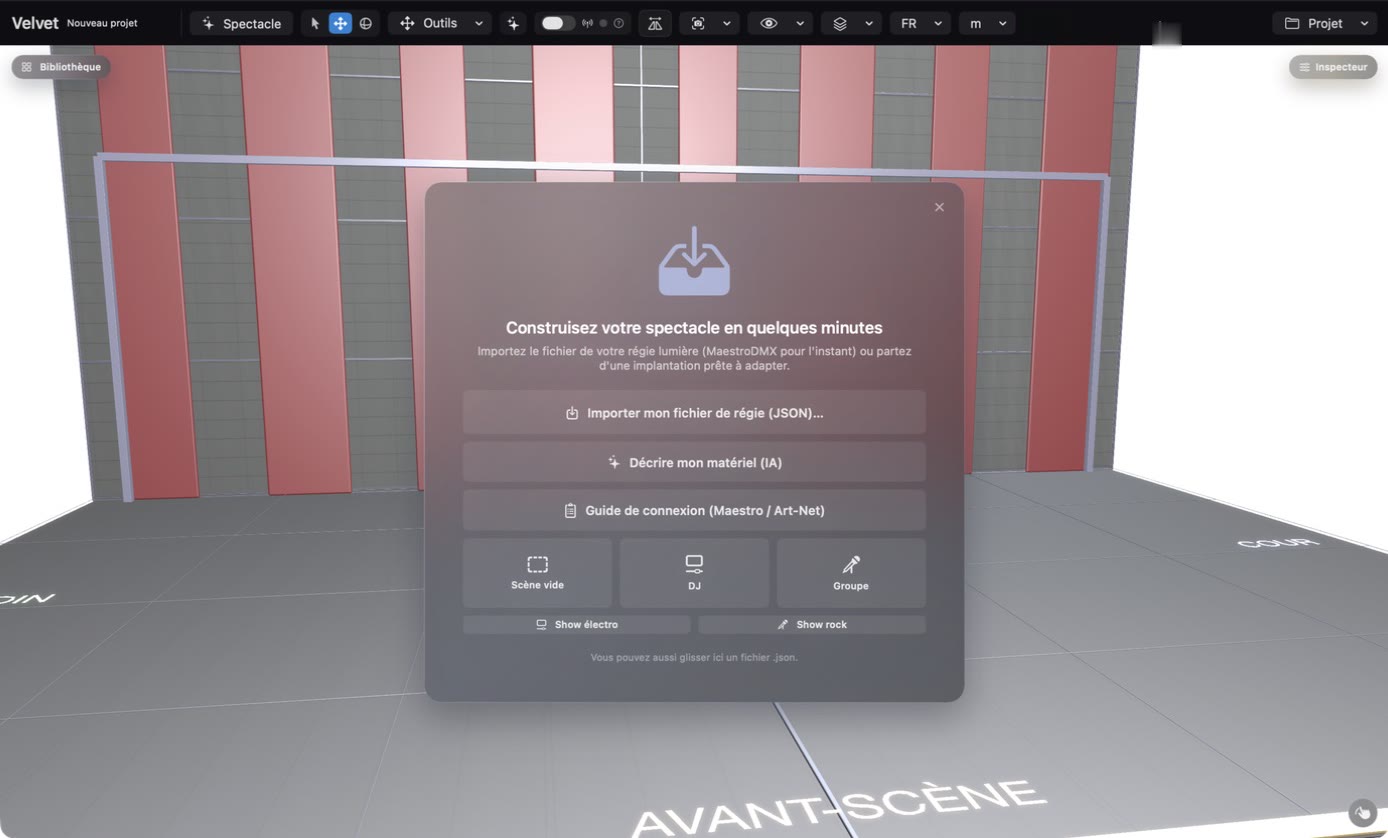
La première fois que vous ouvrez l'app, une carte d'accueil vous demande comment commencer. Le choix le plus simple est DJ : une scène toute prête avec un pupitre DJ et quelques lumières.
2Regarder votre scène
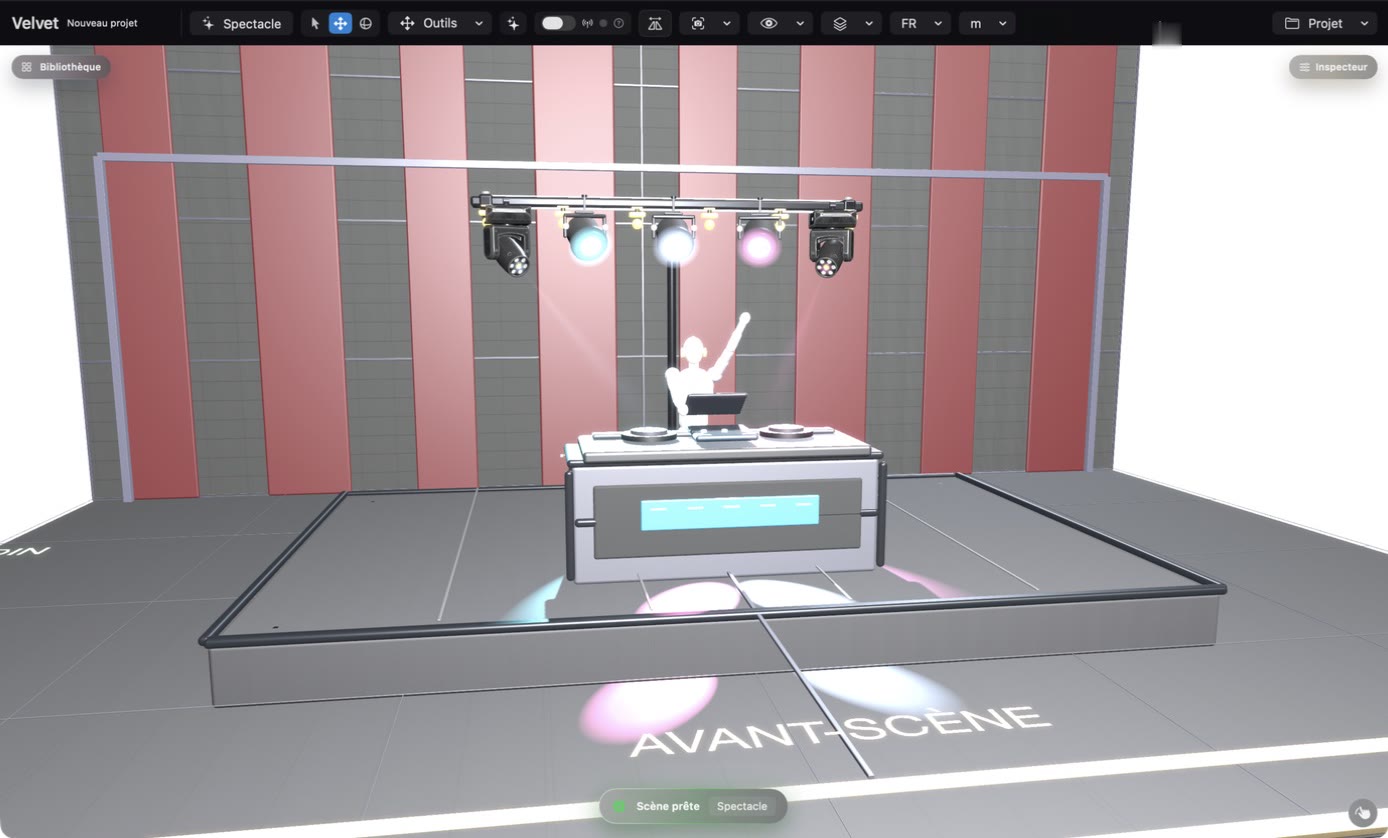
Votre scène apparaît avec ses lumières. Cliquez sur une lumière et glissez-la pour la déplacer. Le bandeau du bas indique Scène prête quand tout est en place.
3Allumer les lumières : le mode Spectacle
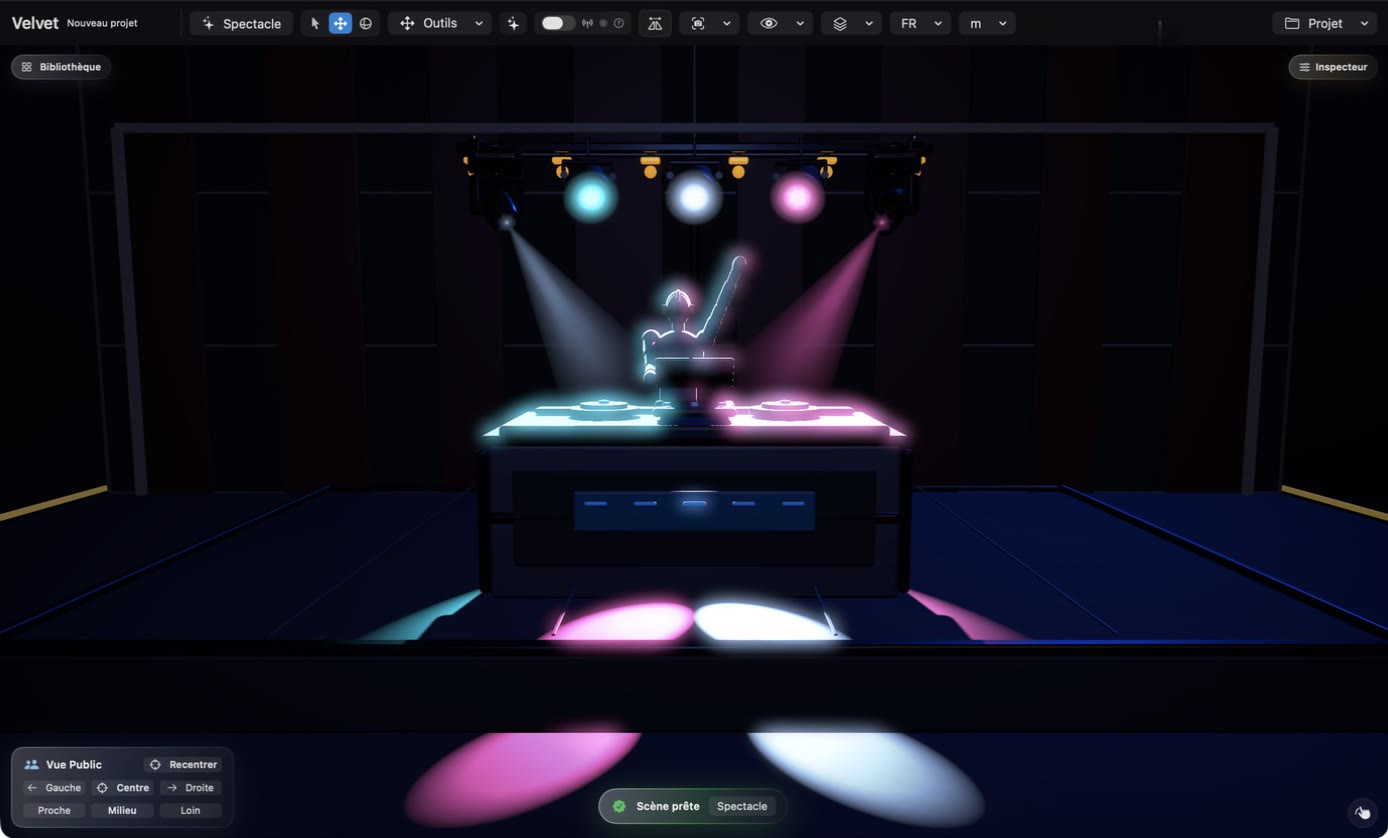
Cliquez sur Spectacle en haut à gauche. La salle s'éteint pour que vous voyiez les faisceaux, comme à un vrai concert. Un petit panneau Vue Public permet de regarder depuis la gauche, le centre ou la droite. Cliquez de nouveau sur Spectacle pour revenir.
4Ajouter vos propres lumières
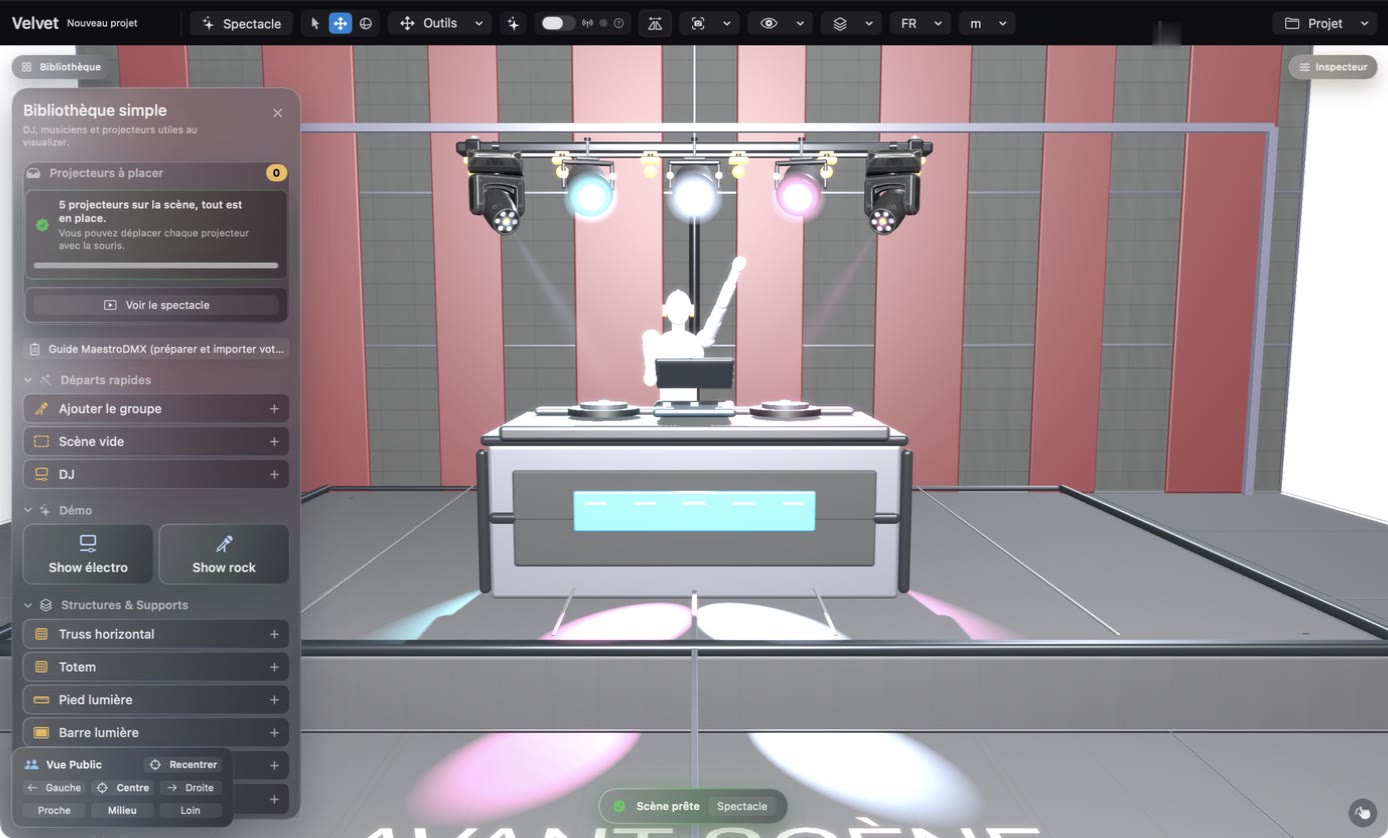
Cliquez sur Bibliothèque (en haut à gauche). Tapez le nom de votre projecteur dans la recherche, sous Projecteurs réels. Introuvable ? Cliquez sur Chercher en ligne : des milliers de modèles sont disponibles. Toujours rien ? Créer… vous laisse le décrire vous-même.
5Brancher votre logiciel de lumière
C'est l'étape qui fait réagir la scène à votre show. Cliquez sur le petit ? à côté de l'interrupteur Live DMX : l'assistant de configuration Art-Net s'ouvre.
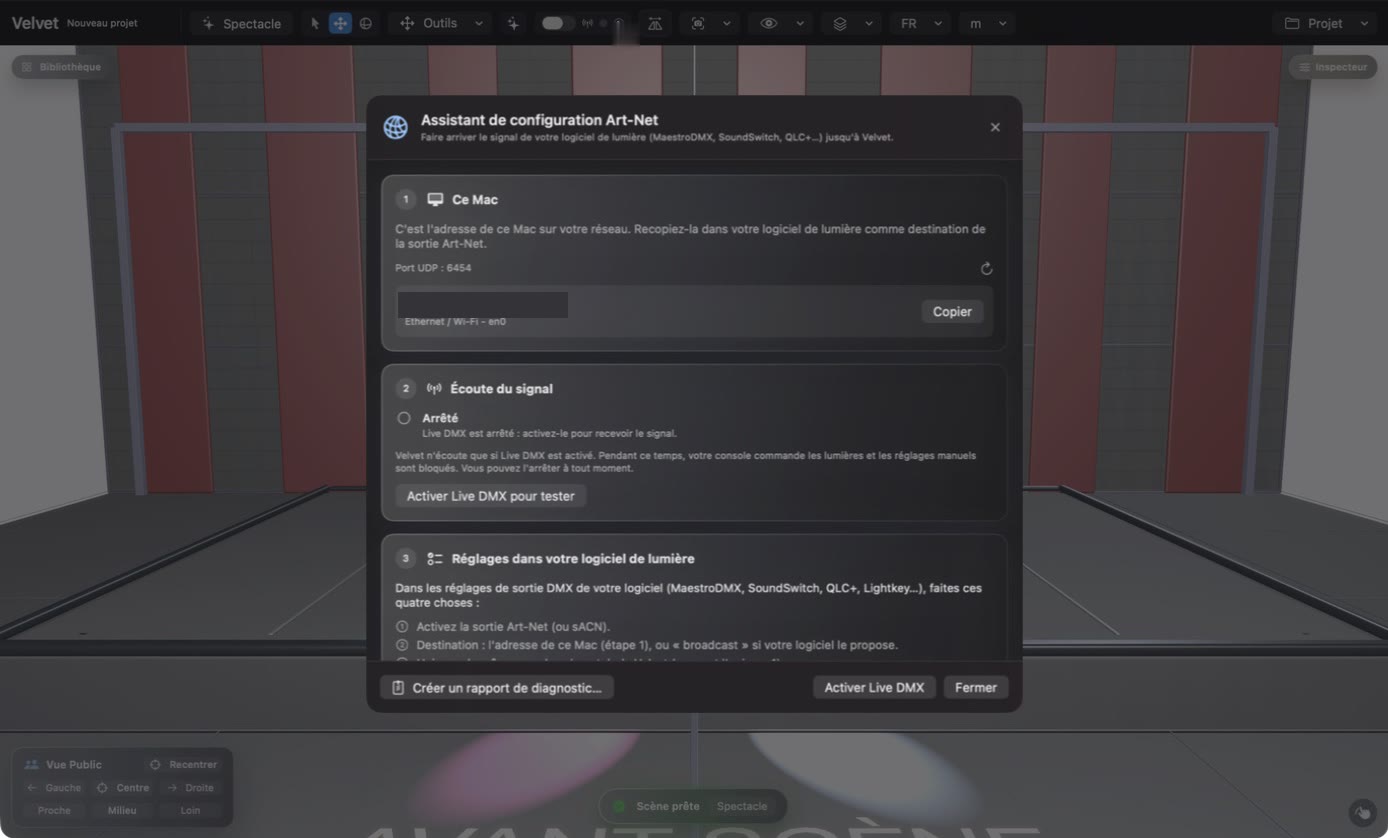
- Copiez l'adresse affichée à l'étape 1.
- Dans votre logiciel de lumière (MaestroDMX, SoundSwitch, QLC+…), activez la sortie Art-Net et collez cette adresse comme destination.
- De retour dans Velvet Visualizer, cliquez sur Activer Live DMX pour tester. Allumez une lumière dans votre logiciel : chaque étape de l'assistant passe au vert quand le signal arrive.
Enregistrer et partager
Utilisez le menu Projet (en haut à droite) pour enregistrer votre scène ou exporter un plan PDF pour votre technicien ou votre client.
Un blocage ?
Tout est expliqué dans le guide complet. Vous pouvez aussi m'écrire directement : je suis développeur seul et je lis tout.