Einsteiger-Anleitung
DMX Visualizer für Einsteiger: deine ersten 5 Minuten mit Velvet Visualizer
Du brauchst keine Vorkenntnisse zu Lichtpulten. Am Ende dieser Seite hast du eine Bühne auf dem Bildschirm, dein Licht spielt in 3D, und du weißt, wie du deine eigene Lichtsoftware anschließt.
0Zum Laufen bringen
- Lade die kostenlose Testversion herunter (eine .zip-Datei). Sie läuft auf einem Mac mit macOS 14 oder neuer.
- Doppelklicke auf die .zip-Datei, um sie zu entpacken, und zieh dann Velvet Visualizer in deinen Ordner Programme.
- Öffne die App. Du hast 30 Tage, um alles auszuprobieren, ohne Konto und ohne Karte.
1Einen Startpunkt wählen
Beim ersten Öffnen der App fragt dich eine Willkommenskarte, wie du starten möchtest. Am einfachsten ist DJ: eine fertige Bühne mit DJ-Pult und ein paar Scheinwerfern.
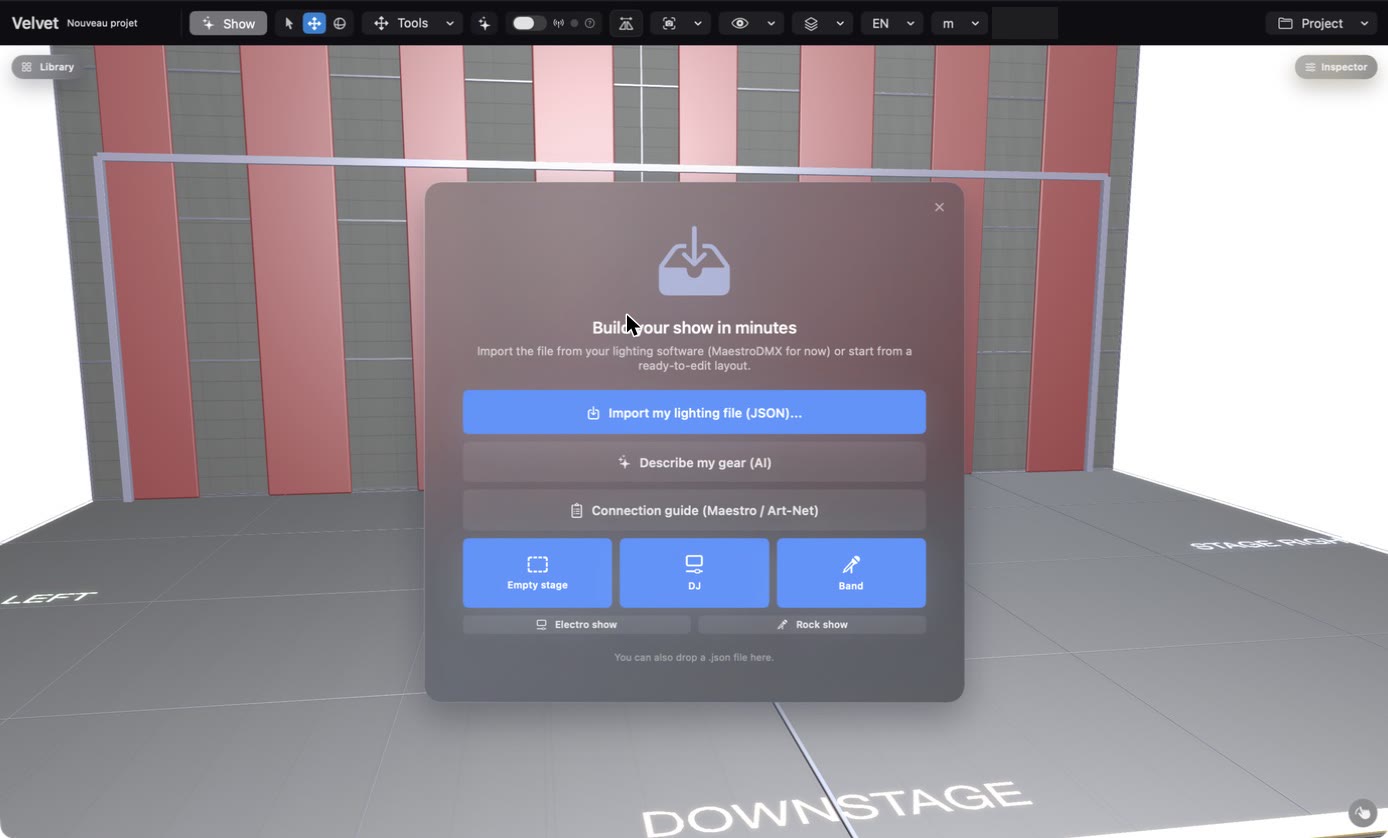
2Sieh dir deine Bühne an
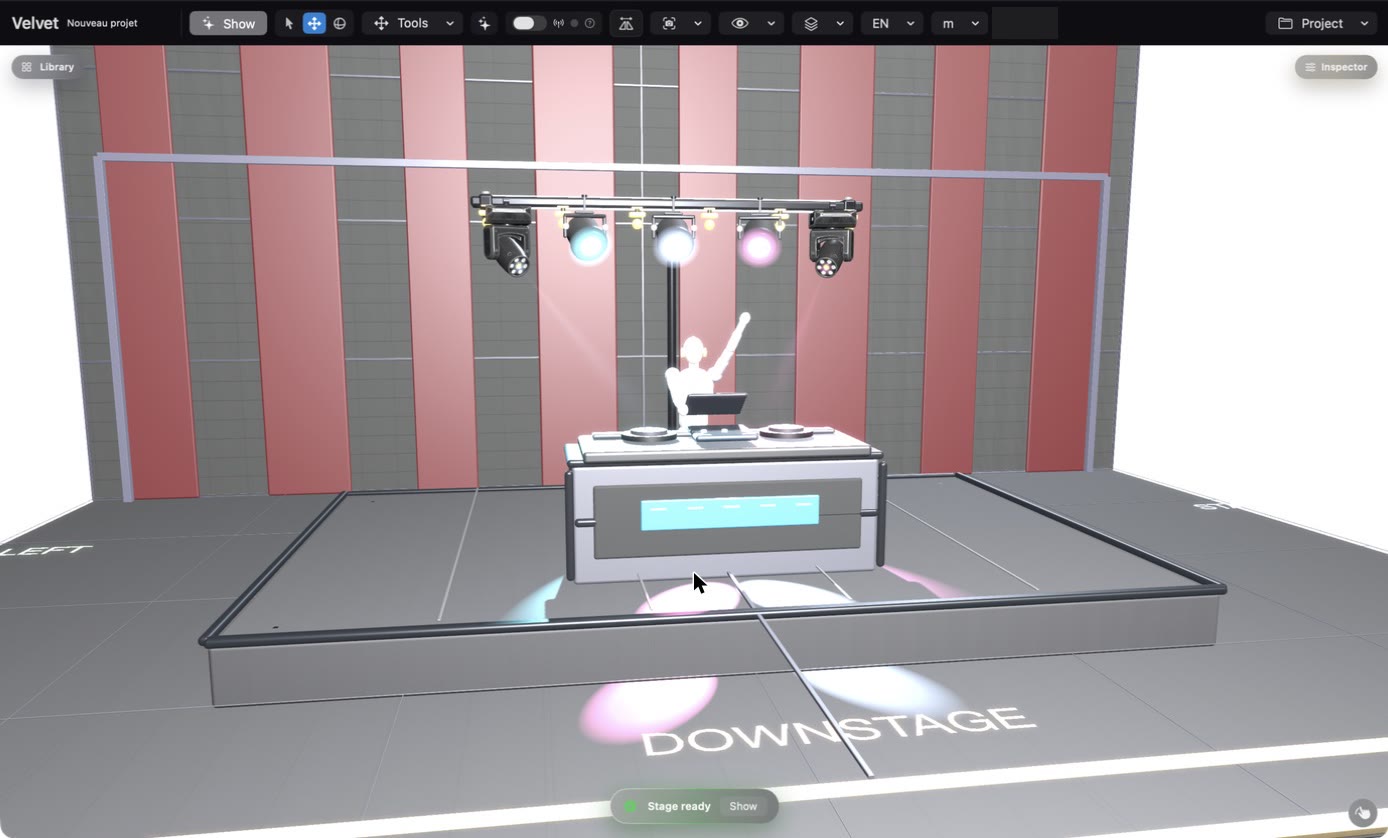
Deine Bühne erscheint mit ihren Scheinwerfern. Klicke auf einen Scheinwerfer und zieh ihn, um ihn zu verschieben. Im Feld unten steht Stage ready, wenn alles an seinem Platz ist.
3Licht an: der Show-Modus
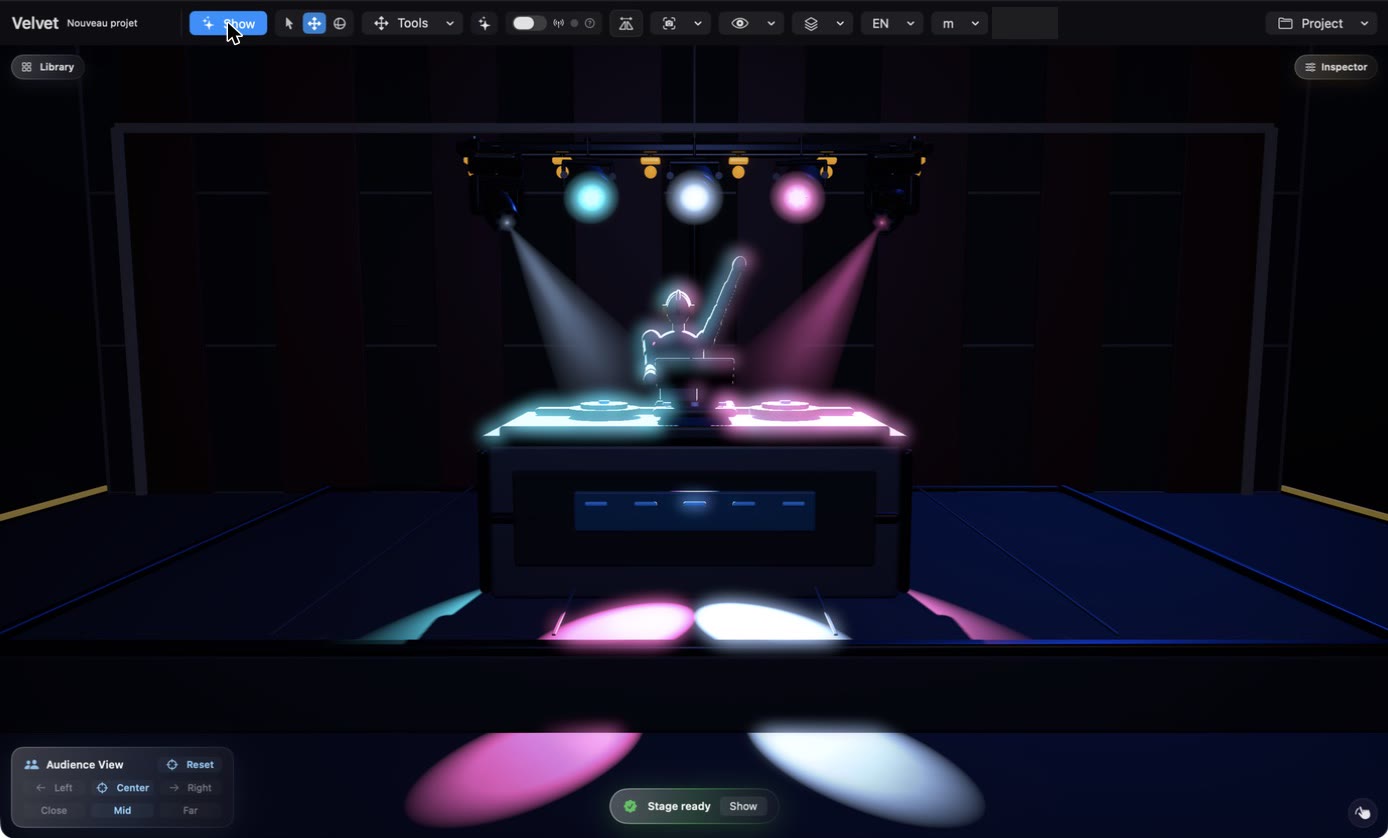
Klicke oben links auf Show. Der Raum wird dunkel, damit du die Lichtstrahlen siehst, wie bei einem echten Gig. Ein kleines Feld Audience View lässt dich von links, aus der Mitte oder von rechts schauen. Klicke noch einmal auf Show, um zurückzukehren.
4Eigene Scheinwerfer hinzufügen
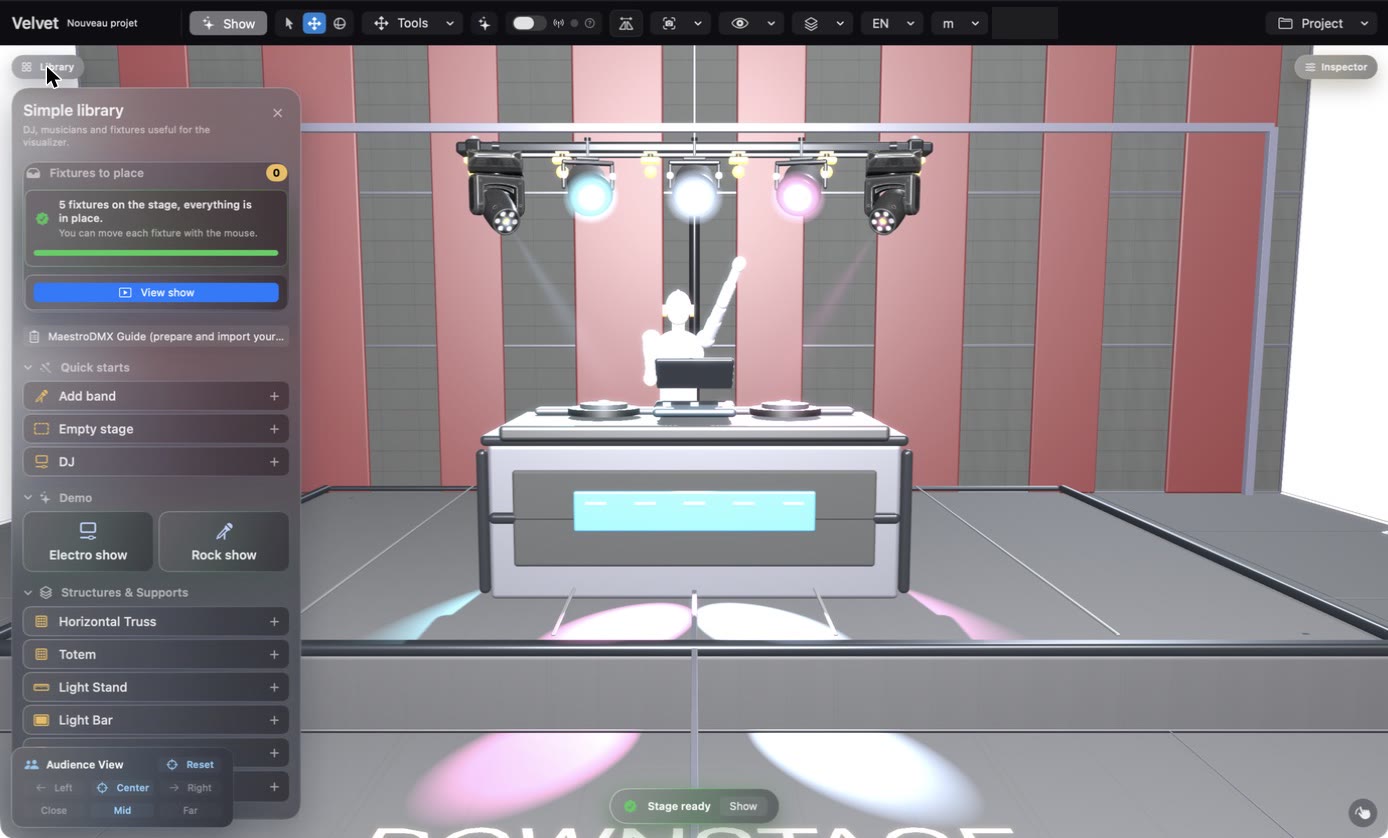
Klicke auf Library (oben links). Tippe den Namen deines Scheinwerfers in das Suchfeld unter Real fixtures. Nichts gefunden? Klicke auf Search online: Tausende Modelle stehen zur Verfügung. Immer noch nichts? Mit Create… beschreibst du ihn selbst.
5Lichtsoftware verbinden
Dieser Schritt sorgt dafür, dass die Bühne auf deine Show reagiert. Klicke auf das kleine ? neben dem Schalter Live DMX: Der Art-Net-Einrichtungsassistent öffnet sich.
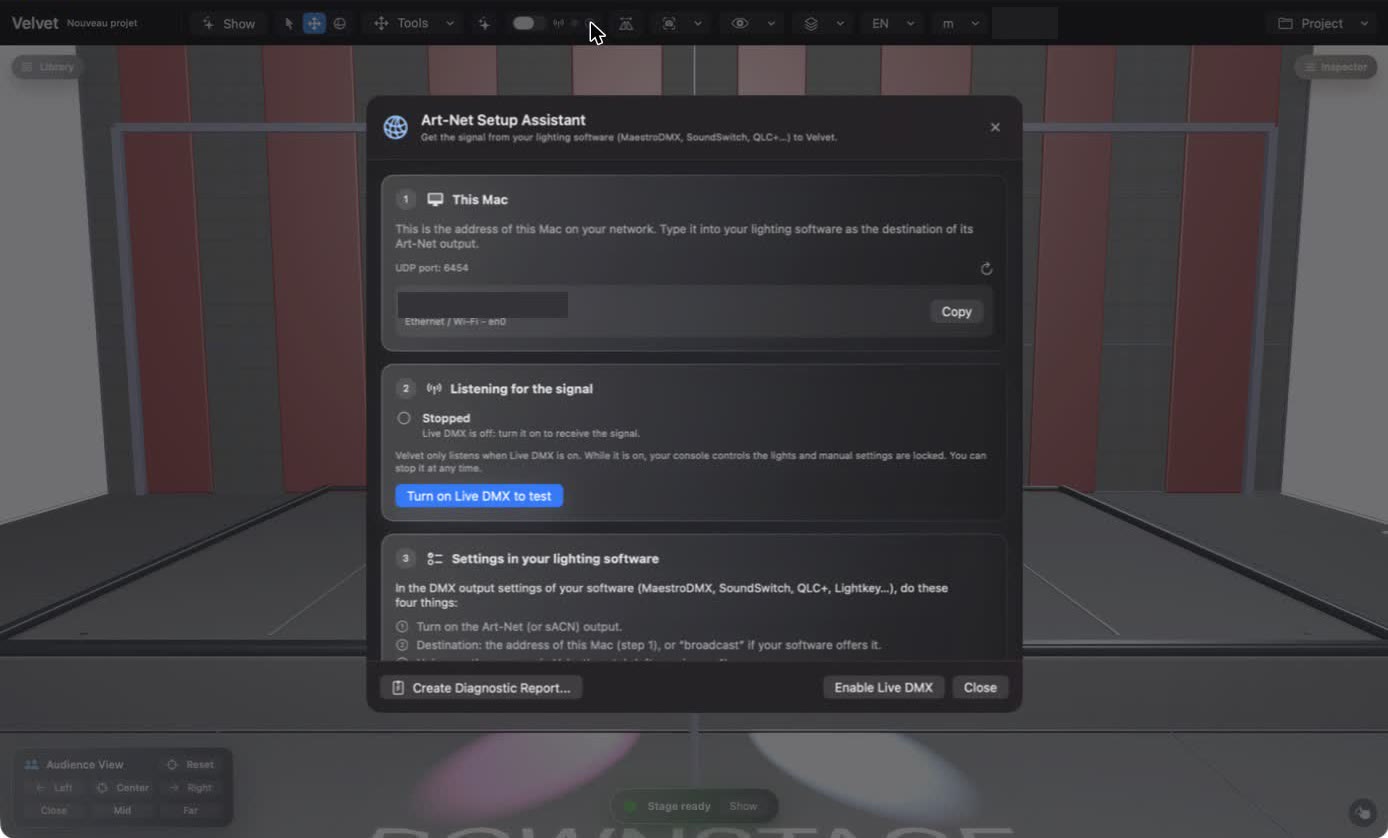
- Kopiere die Adresse, die in Schritt 1 steht.
- Schalte in deiner Lichtsoftware (MaestroDMX, SoundSwitch, QLC+ …) den Art-Net-Ausgang ein und trage diese Adresse als Ziel ein.
- Klicke zurück in Velvet Visualizer auf Turn on Live DMX to test. Spiel in deiner Software ein Licht ab: Jeder Schritt im Assistenten wird grün, sobald das Signal ankommt.
Speichern und teilen
Im Menü Project (oben rechts) speicherst du deine Bühne oder exportierst einen PDF-Plan für deinen Techniker oder deinen Kunden.
Hängst du fest?
Alles steht in der ausführlichen Anleitung. Du kannst mir auch direkt schreiben: Ich bin Einzelentwickler und lese alles.