Guía para principiantes
Velvet Visualizer paso a paso: tus primeros 5 minutos con el visualizador DMX
No hace falta saber de mesas de luces. Al final de esta página tendrás un escenario en pantalla, tus luces funcionando en 3D y sabrás cómo conectar tu propio software de iluminación.
0Ponlo en marcha
- Descarga la prueba gratuita (un archivo .zip). Funciona en un Mac con macOS 14 o posterior.
- Haz doble clic en el .zip para descomprimirlo y arrastra Velvet Visualizer a tu carpeta Aplicaciones.
- Ábrelo. Tienes 30 días para probarlo todo, sin cuenta ni tarjeta.
1Elige un punto de partida
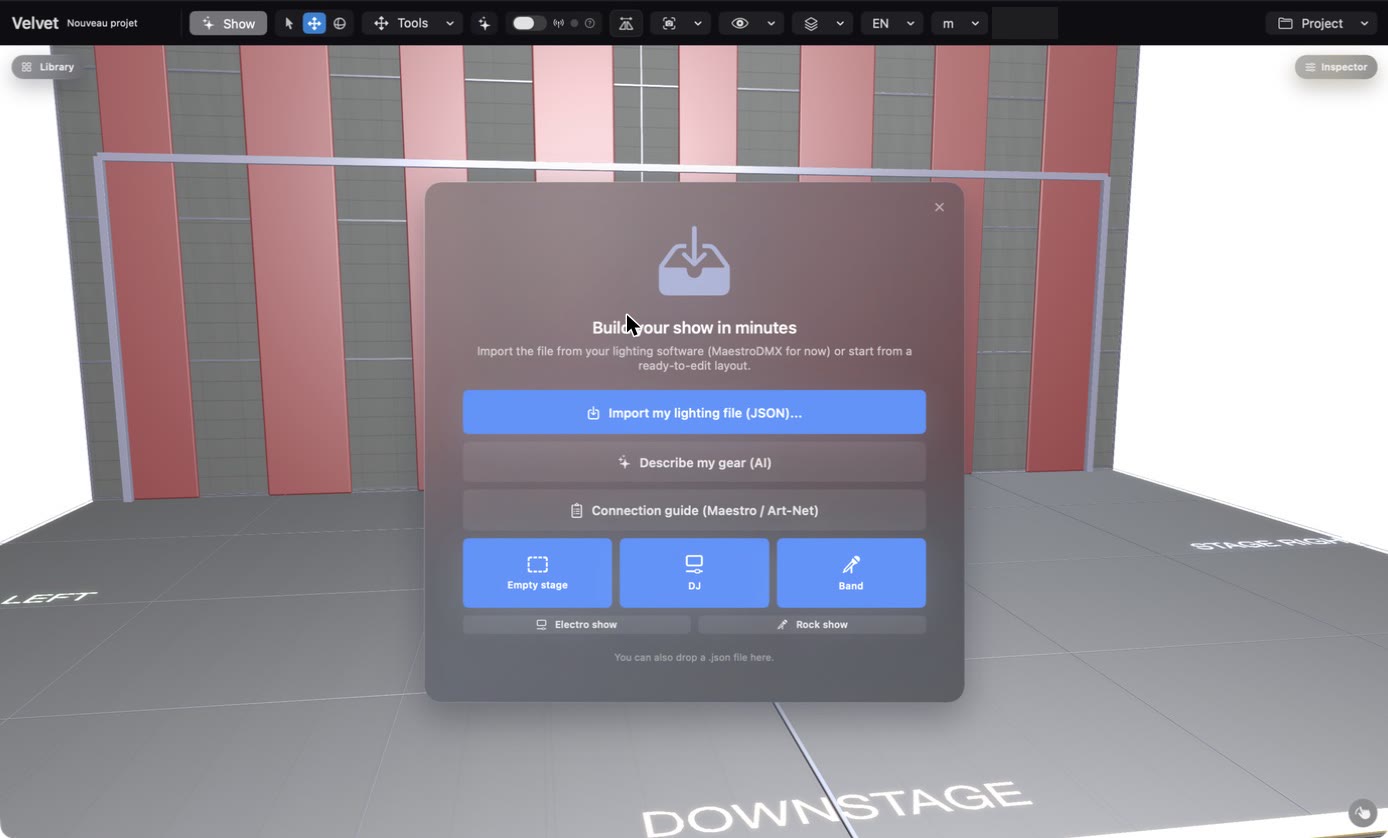
La primera vez que abres la app, una tarjeta de bienvenida te pregunta cómo quieres empezar. La opción más sencilla es DJ: un escenario ya preparado con cabina de DJ y unas cuantas luces.
2Mira tu escenario
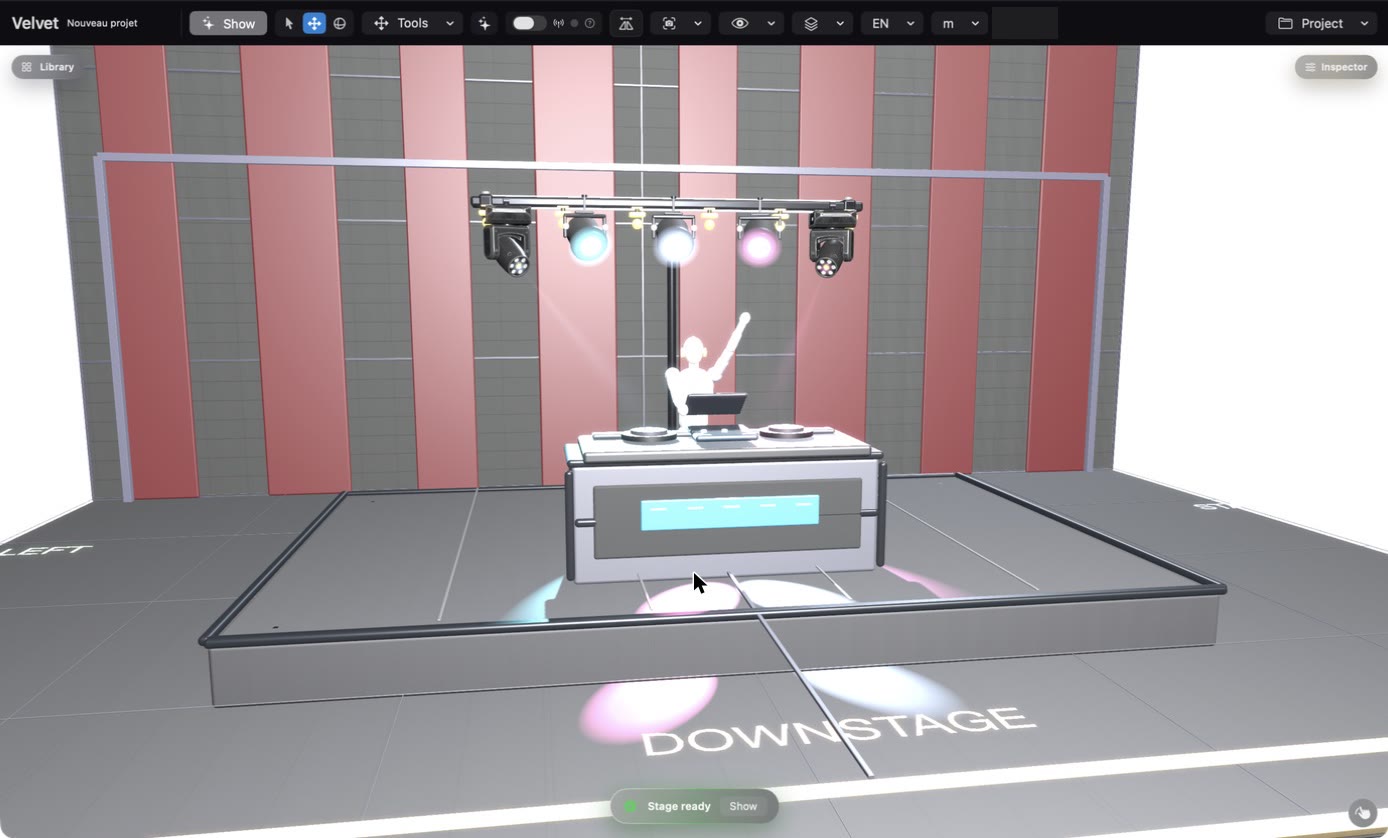
Tu escenario aparece con sus luces. Haz clic y arrastra una luz para moverla. El panel inferior dice Stage ready cuando todo está en su sitio.
3Enciende las luces: modo Show
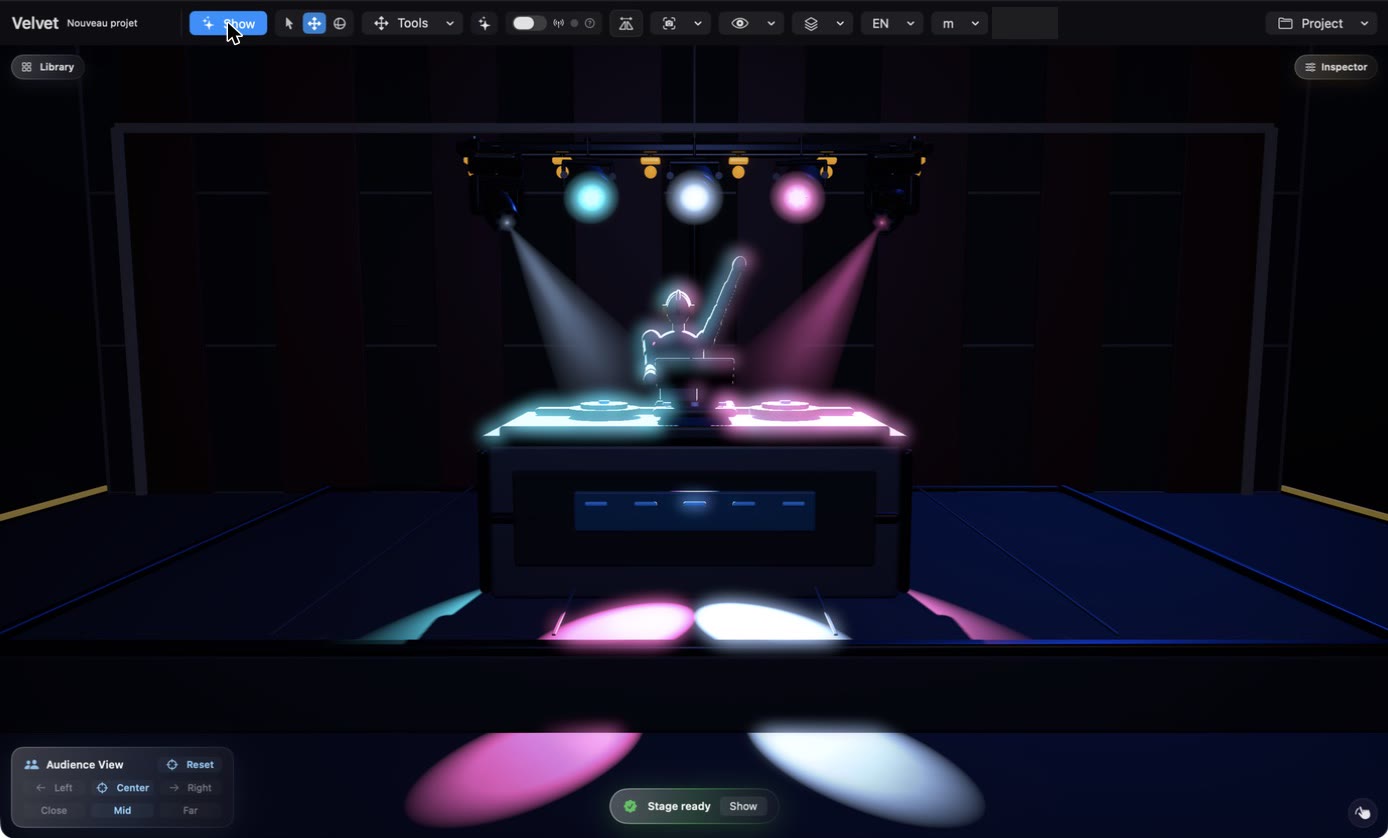
Haz clic en Show, arriba a la izquierda. La sala se oscurece para que veas los haces, como en un bolo de verdad. Un pequeño panel Audience View te deja mirar desde la izquierda, el centro o la derecha. Vuelve a hacer clic en Show para regresar.
4Añade tus propias luces
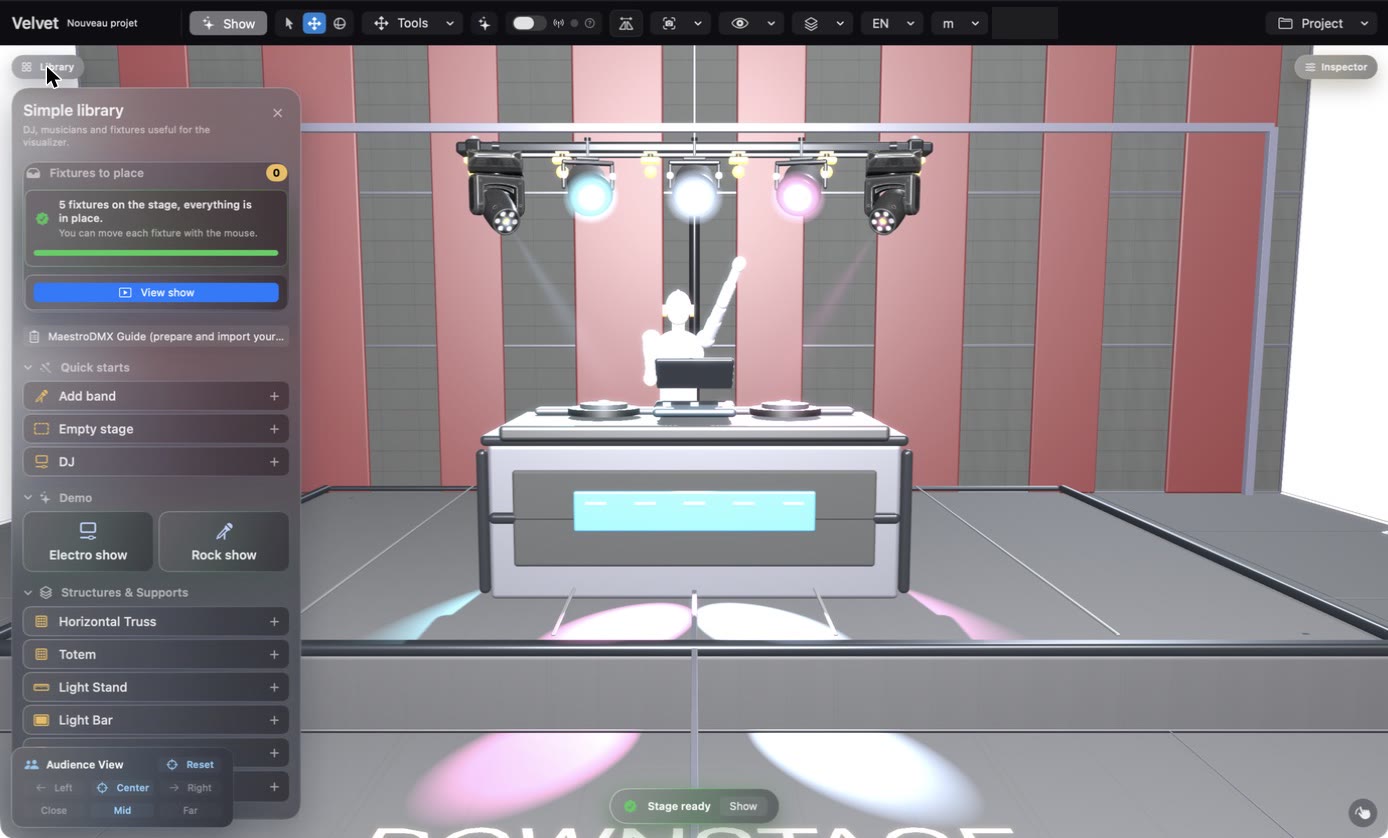
Haz clic en Library (arriba a la izquierda). Escribe el nombre de tu luminaria en el buscador, bajo Real fixtures. ¿No aparece? Haz clic en Search online: hay miles de modelos disponibles. ¿Sigue sin aparecer? Create… te permite describirla tú mismo.
5Conecta tu software de iluminación
Este es el paso que hace que el escenario reaccione a tu show. Haz clic en el pequeño ? junto al interruptor Live DMX: se abre el asistente de configuración de Art-Net.
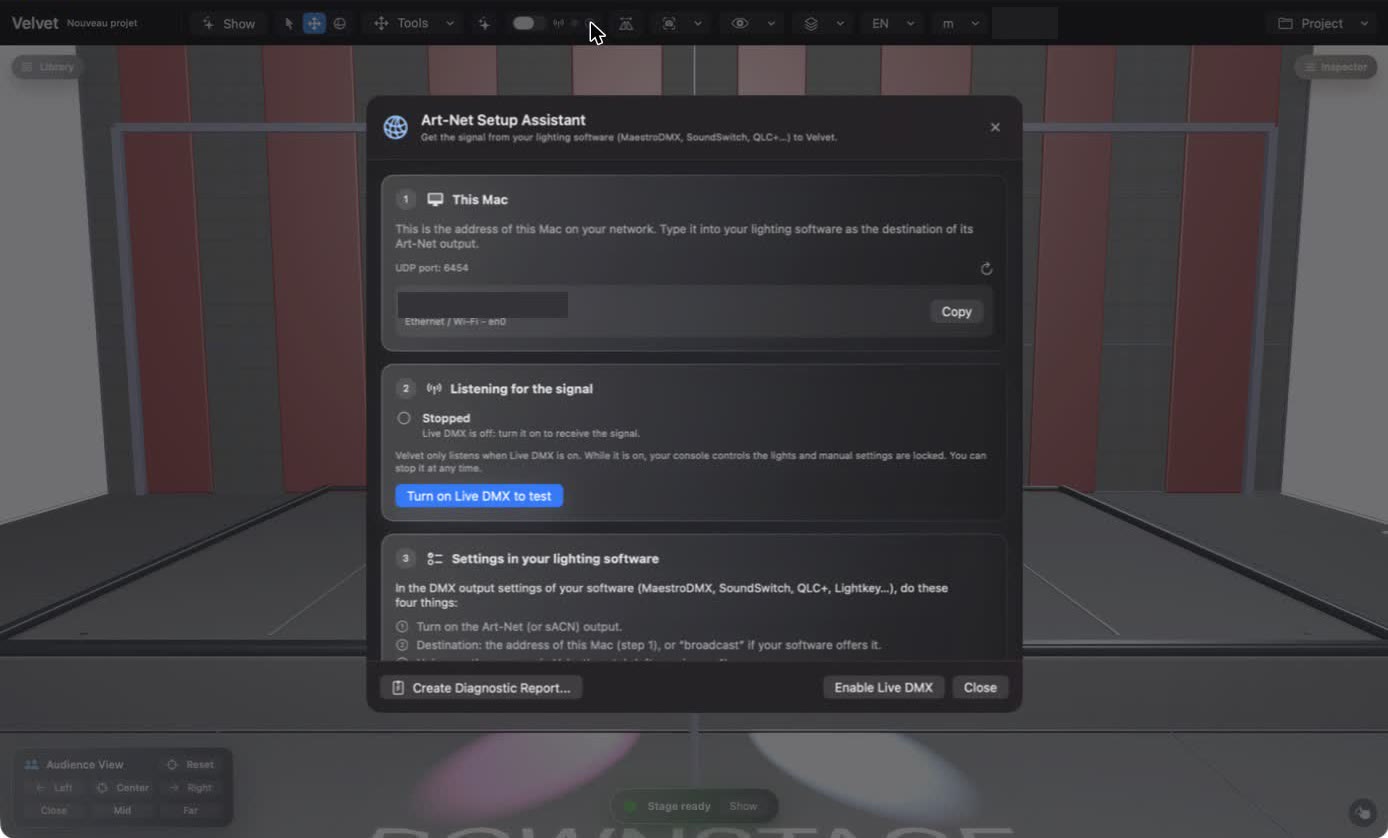
- Copia la dirección que aparece en el paso 1.
- En tu software de iluminación (MaestroDMX, SoundSwitch, QLC+…), activa la salida Art-Net y pega esa dirección como destino.
- De vuelta en Velvet Visualizer, haz clic en Turn on Live DMX to test. Lanza una luz desde tu software: cada paso del asistente se pone en verde cuando llega la señal.
Guarda y comparte
Usa el menú Project (arriba a la derecha) para guardar tu escenario o exportar un plano en PDF para tu técnico o tu cliente.
¿Atascado?
Todo está explicado en la guía de uso completa. También puedes escribirme directamente: soy un desarrollador independiente y leo todo.